


adnify
Adnify—— 轻量级、高定制化 AI Agent 编辑器,碾压主流 AI 编程工具的极致体验!轻量化架构秒启不卡顿,支持 AI Agent 全流程定制(逻辑编排 / 工具审批 / 智能交互),深度集成 XTerminal(WebGL 加速 + 自定义快捷键),搭配 Markdown 多模式编辑、主题自定义、Git 一体化管理,告别臃肿模板,让 AI 开发完全贴合你的习惯。
Stars: 131
Adnify is an advanced code editor with ultimate visual experience and deep integration of AI Agent. It goes beyond traditional IDEs, featuring Cyberpunk glass morphism design style and a powerful AI Agent supporting full automation from code generation to file operations.
README:
中文 | English
Connect AI to Your Code. 一个拥有极致视觉体验、深度集成 AI Agent 的下一代代码编辑器。



Adnify 不仅仅是一个编辑器,它是你的智能编程伴侣。它复刻并超越了传统 IDE 的体验,融合了 Cyberpunk 玻璃拟态设计风格,内置强大的 AI Agent,支持从代码生成到文件操作的全流程自动化。

欢迎加入交流群,一起讨论 Adnify 的使用和开发!
| 微信群 | QQ 群 | 作者微信 |
|---|---|---|
 |
 |
 |
| 扫码加入微信群 | QQ群号: 1076926858
|
微信号: adnaan_worker
|
💡 如有问题或建议,也可以直接在 Gitee Issues 或Github Issues 提交
-
多主题支持: 内置 4 套精心设计的主题
-
Adnify Dark- 默认深色主题,柔和护眼 -
Midnight- 深邃午夜蓝,专注编码 -
Cyberpunk- 霓虹赛博朋克风格 -
Dawn- 明亮日间主题
-
-
玻璃拟态设计: 全局采用毛玻璃风格,配合微妙的流光边框和动态阴影
-
沉浸式布局: 无框窗口、Chrome 风格标签页、面包屑导航


-
三种工作模式:
- Chat Mode 💬: 纯对话模式,快速问答,无工具调用
- Agent Mode 🤖: 智能代理模式,单次任务执行,拥有完整的文件系统和终端操作权限
- Plan Mode 📋: 项目级开发模式,分步规划,自动追踪任务进度
-
23 个内置工具: AI 可自主调用的完整工具集
- 文件读取:
read_file,read_multiple_files,list_directory,get_dir_tree - 文件写入:
write_file,edit_file,replace_file_content,create_file_or_folder,delete_file_or_folder - 搜索功能:
search_files,codebase_search - LSP 分析:
find_references,go_to_definition,get_hover_info,get_document_symbols,get_lint_errors - 终端执行:
run_command - 网络功能:
web_search,read_url - 任务规划:
create_plan,update_plan(Plan Mode 专用) - UI/UX 设计:
uiux_search(设计知识库搜索)
- 文件读取:
-
智能上下文:
-
@文件名引用文件上下文 -
@codebase语义搜索代码库 -
@git引用 Git 变更 -
@terminal引用终端输出 -
@symbols引用当前文件符号 -
@web网络搜索 - 拖拽文件/文件夹到对话框
-
-
多 LLM 支持: OpenAI, Anthropic Claude, Google Gemini, DeepSeek, Ollama, 自定义 API
-
快速模型切换: 聊天面板底部下拉选择器,按厂商分组快速切换模型
-
MCP 协议支持: 集成 Model Context Protocol,支持外部工具扩展
-
MCP 富文本渲染: 工具执行结果支持 Markdown、图片、表格等富文本展示

AI 编辑代码时,主流工具经常因为空白、缩进差异导致替换失败。Adnify 实现了 9 种容错匹配策略,按优先级自动尝试:
- 精确匹配 - 完全一致
- 行首尾空白忽略 - 忽略每行首尾空白
- 块锚点匹配 - 首尾行锚定 + 中间相似度匹配
- 空白归一化 - 连续空白归一为单空格
- 缩进灵活匹配 - 移除最小公共缩进后匹配
-
转义字符归一化 - 处理
\n,\t等转义差异 - 首尾修剪匹配 - 整体 trim 后匹配
- 上下文感知匹配 - 首尾锚点 + 50% 中间行匹配
- 多次出现匹配 - 支持 replaceAll
💡 这意味着 AI 即使给出的代码有轻微格式差异,也能成功应用修改,大幅提升编辑成功率。
主流工具通常串行执行所有工具调用。Adnify 实现了依赖感知的并行执行:
- 自动分析工具间的依赖关系
- 独立的读操作并行执行
- 不同文件的写操作可并行
- 同一文件的写操作保持串行
- 写后读依赖自动检测
💡 多文件操作时速度提升 2-5 倍,同时保证数据一致性。
长对话时,主流工具要么截断历史,要么直接报错。Adnify 实现了渐进式 4 级压缩:
- L1: 移除冗余工具结果
- L2: 压缩旧消息,保留关键信息
- L3: 生成对话摘要
- L4: 自动创建新会话 + Handoff 文档,无缝继续任务
💡 支持真正的超长对话,任务不会因为上下文溢出而中断。
AI 修改代码前自动创建文件快照,支持:
- 按消息粒度回滚
- 可配置保留策略(数量、时间、文件大小)
- 项目级存储(
.adnify/sessions.json) - 查看任意检查点的文件内容
- 对比两个检查点之间的变化
💡 比 Git 更细粒度的版本控制,AI 改错了一键回滚。
从任意消息创建分支,探索不同方案:
- 可视化分支管理
- 分支重命名、删除
- 快速切换主线/分支
- 保留完整对话历史
💡 类似 Git 分支,但用于 AI 对话,方便对比不同实现方案。
AI 有时会陷入重复操作的死循环。Adnify 实现了多维度循环检测:
- 工具调用模式检测
- 文件内容变化追踪
- 相似度阈值判断
- 自动中断 + 建议
💡 避免 Token 浪费,及时发现并中断无效循环。
Agent 执行后自动检测代码错误:
- 调用 LSP 获取诊断信息
- 检测编译/语法错误
- 自动注入修复提示
- 支持开关配置
💡 AI 改完代码后自动检查,发现问题立即修复。
参考 Cursor Notepad / Claude Code Memory 设计:
- 用户手动添加项目级记忆
- 全量注入到上下文
- 支持启用/禁用单条记忆
- 项目级存储(
.adnify/memory.json)
💡 让 AI 记住项目的特殊约定和偏好。
AI 生成代码时实时显示 Diff:
- 增量内容更新
- 多文件同时预览
- 全局状态订阅
- 与 Composer 集成
💡 不用等 AI 写完,边生成边预览变更。
不同角色/模板可以拥有专属工具集:
- 模式分层: Chat(无工具)→ Agent(核心工具)→ Plan(+计划工具)
- 角色扩展: 在模式基础上添加角色专属工具
-
内置角色: UI/UX 设计师(
uiux_search设计知识库) -
可扩展: 通过
registerTemplateTools注册自定义角色工具
// 示例:为 uiux-designer 角色添加专属工具
registerTemplateTools('uiux-designer', { toolGroups: ['uiux'] })
💡 让 AI 根据角色获得不同能力,前端开发者和后端开发者可以有不同的工具集。
-
Monaco Editor: VS Code 同款编辑器内核
-
多语言 LSP 支持:
- TypeScript/JavaScript (tsserver)
- Python (Pyright)
- Go (gopls)
- Rust (rust-analyzer)
- C/C++ (clangd)
- HTML/CSS/JSON
- Vue (Volar)
- Zig (zls)
- C# (csharp-ls)
-
LSP 功能:
- 智能补全
- 悬停提示 (Hover Info)
- 跳转定义 (Go to Definition)
- 查找引用 (Find References)
- 调用层次 (Call Hierarchy)
- 签名帮助
- 代码诊断
- 代码格式化
- 重命名符号
-
智能根目录检测: 自动识别 monorepo 子项目,为每个子项目启动独立 LSP
-
LSP 服务器管理: 支持自定义安装目录,一键安装缺失的语言服务器
-
AI 代码补全: 基于上下文的智能代码建议(Ghost Text)
-
内联编辑 (Ctrl+K): 选中代码后直接让 AI 修改
-
Diff 预览: AI 修改代码前显示差异对比,支持接受/拒绝
-
编辑器右键菜单: 快速访问常用操作
-
自动保存: 可配置的自动保存功能
-
格式化保存: 保存时自动格式化代码

- 快速打开 (Ctrl+P): 模糊搜索快速定位文件
- 全局搜索 (Ctrl+Shift+F): 支持正则、大小写敏感、全字匹配
- 语义搜索: 基于 AI Embedding 的代码库语义搜索
- 混合搜索 (Hybrid Search): 结合语义搜索和关键词搜索,使用 RRF 算法融合结果
- 符号搜索: 快速定位函数、类、变量
- 文件内搜索 (Ctrl+F): 当前文件内快速查找
- 搜索替换 (Ctrl+H): 支持批量替换
-
真·终端: 基于
xterm.js+node-pty的完整终端体验 - 多 Shell 支持: PowerShell, CMD, Git Bash, WSL, Bash, Zsh
- 分屏终端: 支持多终端并排显示
-
快捷脚本: 一键运行
package.json中的 npm scripts - AI 修复: 终端报错后一键让 AI 分析并修复
- 快捷键支持: Ctrl+C/V 复制粘贴,Ctrl+Shift+C/V 备用
- WebGL 渲染: 高性能终端渲染

- 资源管理器: 完整的文件树视图
- 虚拟化渲染: 支持超大项目,万级文件流畅浏览
- 文件操作: 新建、重命名、删除、复制路径
- 大文件支持: 智能检测大文件,优化加载策略
-
文件预览:
- Markdown 实时预览(编辑/预览/分屏模式)
- 图片预览
- Plan 文件可视化
- 拖拽支持: 拖拽文件到 AI 对话框添加上下文
- 外部链接: 编辑器中的链接在系统浏览器中打开
- 源代码管理面板: 完整的 Git 操作界面
- 变更管理: 暂存 (Stage)、取消暂存、丢弃更改
- 提交历史: 查看完整的提交记录,按时间线浏览
- Diff 视图: 并排对比文件变更
- 分支管理: 查看和切换分支
- 文档符号: 显示当前文件的函数、类、变量结构
- 快速导航: 点击符号跳转到对应位置
- 层级展示: 清晰的代码结构层次
- 实时诊断: 显示当前文件的错误和警告
- 快速定位: 点击问题跳转到对应行
- Lint 集成: 支持 ESLint 等代码检查工具
- 工作区隔离: 严格的工作区边界检查
- 敏感路径保护: 阻止访问系统敏感目录
- 命令白名单: 限制可执行的 Shell 命令
- Git 子命令白名单: 限制可执行的 Git 操作
-
审计日志: 记录所有敏感操作(按工作区存储到
.adnify/audit.log) - 权限确认: 危险操作需要用户确认
- 安全设置面板: 可自定义安全策略
- 命令面板 (Ctrl+Shift+O): 快速执行各种命令
- 多窗口支持: 同时打开多个项目
- 多工作区支持: 单窗口打开多个项目根目录
- 工作区恢复: 自动记住上次的工作状态
- 欢迎页面: 空窗口显示欢迎页,快速打开最近项目
- 会话管理: 保存和恢复 AI 对话历史
- Token 统计: 实时显示对话 Token 消耗,可配置上下文限制
- 国际化: 完整的中英文支持
- 自定义快捷键: 可配置的键盘绑定
- 引导向导: 首次使用的配置引导,精美动画效果
- Tree-sitter 解析: 支持 20+ 语言的语法树解析
- Node.js >= 18
- Git
- Python (可选,用于某些 npm 包的编译)
# 1. 克隆项目
git clone https://gitee.com/adnaan/adnify.git
cd adnify

# 2. 安装依赖
npm install

# 3. 启动开发服务器
npm run dev# 1. 生成图标资源 (首次运行或图标变更时)
node scripts/generate-icons.js
# 2. 构建安装包
npm run dist
# 生成的文件位于 release/ 目录- 点击左下角 设置 图标或按
Ctrl+, - 在 Provider 选项卡选择 AI 服务商
- 输入 API Key(本地模型如 Ollama 需填写 Base URL)
- 选择模型并保存
支持的服务商:
- OpenAI (GPT-4, GPT-4o, GPT-4o-mini, GPT-3.5)
- Anthropic (Claude 3.5 Sonnet, Claude 3 Opus/Sonnet/Haiku)
- Google (Gemini 2.0 Flash, Gemini 1.5 Pro/Flash)
- DeepSeek (DeepSeek Chat, DeepSeek Coder)
- Ollama (本地模型)
- 自定义 OpenAI 兼容 API
- 支持自定义模型名称
引用文件上下文:
- 输入
@弹出文件选择列表 - 从侧边栏拖拽文件到输入框
- 使用斜杠命令
/file选择文件
斜杠命令:
-
/file- 添加文件到上下文 -
/clear- 清空对话 -
/plan- 切换到 Plan 模式并创建任务计划 -
/chat- 切换到 Chat 模式 -
/agent- 切换到 Agent 模式 - 更多命令可在输入框输入
/查看
@ 上下文引用:
-
@文件名- 添加文件到上下文 -
@codebase- 启用语义搜索 -
@git- 引用 Git 变更 -
@terminal- 引用终端输出 -
@symbols- 引用当前文件符号 -
@web- 启用网络搜索
让 AI 修改代码:
- 切换到 Agent Mode
- 输入指令(如:"重构这个函数,添加错误处理")
- AI 生成 Diff 预览
- 点击 "Accept" 应用更改,或 "Reject" 拒绝
内联编辑:
- 选中代码
- 按
Ctrl+K - 输入修改指令
- 预览并应用
AI 自定义指令: 在设置 → Agent 中可以添加自定义指令,AI 会在每次对话中遵循这些指令。
启用语义搜索功能:
- 打开设置 → Index 选项卡
- 选择 Embedding 提供商 (Jina, Voyage, OpenAI 等)
- 配置 API Key
- 点击 "Start Indexing" 开始索引
索引完成后,AI 可使用 codebase_search 工具进行语义搜索。
支持的 Embedding 提供商:
- Jina AI (推荐,免费额度)
- Voyage AI
- OpenAI
- 自定义 API (支持配置任意兼容 API)
Plan Mode 适合复杂的项目级开发任务:
- 切换到 Plan Mode (点击模式切换按钮或输入
/plan) - 描述你的任务目标
- AI 会自动创建分步计划
- AI 按计划逐步执行,自动更新进度
- 可随时查看计划状态和进度
Plan Mode 特有功能:
- 自动任务分解
- 进度追踪
- 步骤状态管理
- 计划可视化预览
- 点击侧边栏 Source Control 图标
- 查看文件变更列表
- 点击
+暂存文件 - 输入提交信息
- 按
Ctrl+Enter提交
| 快捷键 | 功能 |
|---|---|
Ctrl + P |
快速打开文件 |
Ctrl + Shift + P |
命令面板 |
Ctrl + , |
打开设置 |
| `Ctrl + `` | 切换终端 |
Ctrl + B |
切换侧边栏 |
Ctrl + J |
切换底部面板 |
Ctrl + Shift + ? |
快捷键帮助 |
F12 |
开发者工具 |
| 快捷键 | 功能 |
|---|---|
Ctrl + S |
保存文件 |
Ctrl + W |
关闭当前标签 |
Ctrl + Z |
撤销 |
Ctrl + Shift + Z |
重做 |
Ctrl + D |
选择下一个匹配 |
Ctrl + / |
切换注释 |
Ctrl + Shift + K |
删除行 |
Ctrl + K |
内联 AI 编辑 |
F12 |
跳转到定义 |
Shift + F12 |
查找引用 |
Ctrl + Space |
触发补全 |
| 快捷键 | 功能 |
|---|---|
Ctrl + F |
文件内搜索 |
Ctrl + H |
文件内替换 |
Ctrl + Shift + F |
全局搜索 |
| 快捷键 | 功能 |
|---|---|
Ctrl + C |
复制选中 / 中断命令 |
Ctrl + V |
粘贴 |
Ctrl + Shift + C |
复制 (备用) |
Ctrl + Shift + V |
粘贴 (备用) |
| 快捷键 | 功能 |
|---|---|
Enter |
发送消息 |
Shift + Enter |
换行 |
@ |
引用文件/上下文 |
/ |
斜杠命令 |
Escape |
停止生成 |
| 模式 | 说明 |
|---|---|
| Chat 💬 | 纯对话,无工具调用 |
| Agent 🤖 | 单次任务,工具调用 |
| Plan 📋 | 项目级开发,分步规划 |
adnify/
├── resources/           # 图标资源
├── scripts/             # 构建脚本
├── src/
│   ├── main/            # Electron 主进程
│   │   ├── ipc/         # IPC 处理器
│   │   │   ├── http.ts      # HTTP 请求
│   │   │   ├── indexing.ts  # 代码索引
│   │   │   ├── llm.ts       # LLM 通信
│   │   │   ├── lsp.ts       # LSP 服务
│   │   │   ├── search.ts    # 搜索功能
│   │   │   └── settings.ts  # 设置管理
│   │   ├── indexing/    # 代码库索引服务
│   │   │   ├── chunker.ts       # 代码分块
│   │   │   ├── embedder.ts      # Embedding 生成
│   │   │   ├── indexService.ts  # 索引服务
│   │   │   └── vectorStore.ts   # 向量存储
│   │   ├── services/llm/# LLM 通信层
│   │   └── security/    # 安全模块
│   │       ├── securityModule.ts    # 安全管理器
│   │       ├── secureTerminal.ts    # 终端安全
│   │       └── workspaceHandlers.ts # 工作区处理
│   ├── renderer/        # 前端渲染进程
│   │   ├── agent/       # AI Agent 核心
│   │   │   ├── llm/     # LLM 客户端适配器
│   │   │   ├── tools/   # 工具定义与执行
│   │   │   ├── services/# Agent 服务
│   │   │   └── prompts/ # 提示词模板
│   │   ├── components/  # UI 组件
│   │   │   ├── agent/   # Agent 相关组件
│   │   │   │   ├── ChatPanel.tsx      # 对话面板
│   │   │   │   ├── ToolCallCard.tsx   # 工具调用卡片
│   │   │   │   ├── InlineDiffPreview.tsx # Diff 预览
│   │   │   │   └── PlanPreview.tsx    # 计划预览
│   │   │   ├── editor/  # 编辑器组件
│   │   │   │   ├── Editor.tsx         # Monaco 编辑器
│   │   │   │   ├── DiffViewer.tsx     # Diff 查看器
│   │   │   │   └── InlineEdit.tsx     # 内联编辑
│   │   │   ├── sidebar/ # 侧边栏组件
│   │   │   │   └── panels/
│   │   │   │       ├── ExplorerView.tsx  # 文件浏览器
│   │   │   │       ├── SearchView.tsx    # 搜索面板
│   │   │   │       ├── GitView.tsx       # Git 面板
│   │   │   │       ├── OutlineView.tsx   # 大纲视图
│   │   │   │       └── ProblemsView.tsx  # 问题面板
│   │   │   ├── panels/  # 底部面板
│   │   │   │   ├── TerminalPanel.tsx  # 终端面板
│   │   │   │   ├── SessionList.tsx    # 会话列表
│   │   │   │   └── CheckpointPanel.tsx# 检查点面板
│   │   │   ├── dialogs/ # 对话框
│   │   │   │   ├── CommandPalette.tsx # 命令面板
│   │   │   │   ├── QuickOpen.tsx      # 快速打开
│   │   │   │   └── OnboardingWizard.tsx # 引导向导
│   │   │   └── settings/# 设置组件
│   │   ├── services/    # 前端服务
│   │   │   └── TerminalManager.ts # 终端管理
│   │   ├── store/       # Zustand 状态管理
│   │   └── i18n/        # 国际化
│   └── shared/          # 共享代码
│       ├── config/      # 配置定义
│       │   ├── providers.ts # LLM 提供商配置
│       │   └── tools.ts     # 工具统一配置
│       ├── constants/   # 常量
│       └── types/       # 类型定义
└── package.json
- 框架: Electron 39 + React 18 + TypeScript 5
- 构建: Vite 6 + electron-builder
- 编辑器: Monaco Editor
- 终端: xterm.js + node-pty + WebGL Addon
- 状态管理: Zustand
- 样式: Tailwind CSS
- LSP: typescript-language-server
- Git: dugite
- 向量存储: LanceDB (高性能向量数据库)
- 代码解析: tree-sitter
- 验证: Zod
欢迎提交 Issue 或 Pull Request!
如果你喜欢这个项目,请给一个 ⭐️ Star!
本项目采用自定义许可协议,主要条款:
- ✅ 允许个人学习、研究、非商业使用
- ✅ 允许修改和分发(需保留版权信息)
⚠️ 商业使用需要获得作者书面授权- ❌ 禁止删除软件名称、作者版权、仓库地址等信息
商业授权请联系:[email protected]
详见 LICENSE 文件
Q: 为什么你的协议这么多要求?看起来比 MIT 复杂多了啊?
A: 因为我被伤害过 😭
说真的,我见过太多这样的操作了:
- 把开源项目 fork 一份,改个名字换个皮肤,就说是"自主研发"
- 把作者信息、仓库地址删得干干净净,好像这代码是从石头里蹦出来的
- 拿去卖钱、接外包,一分钱不给原作者,连个 star 都舍不得点
- 更离谱的是,有人拿去培训班当教材卖,学员还以为是老师写的
我不反对商业化,真的。你想商用?来,发邮件聊聊,说不定我们还能合作。但你偷偷摸摸把我名字抹了拿去赚钱,这就过分了吧?
Q: 那我个人学习用,会不会不小心违规?
A: 不会!个人学习、研究、写毕业设计、做 side project,随便用!只要你:
- 别删我名字和仓库地址
- 别拿去卖钱
- 如果你基于它做了新东西,说一声"基于 Adnify 开发"就行
就这么简单,我又不是要为难你 😊
Q: 我想给公司内部用,算商业使用吗?
A: 如果是公司内部工具、不对外销售、不产生直接收益,一般不算。但如果拿不准,发邮件问我一声,我很好说话的(真的)。
Q: 为什么不直接用 GPL?
A: GPL 是好协议,但它管不住"删作者信息"这种骚操作。我的协议核心就一条:你可以用、可以改、可以分发,但别装作这是你写的。
说白了,开源不是"免费任你糟蹋",是"我愿意分享,但请尊重我的劳动"。
如果你认同这个理念,欢迎 star ⭐️,这比什么都重要。
For Tasks:
Click tags to check more tools for each tasksFor Jobs:
Alternative AI tools for adnify
Similar Open Source Tools
For similar tasks
adnify
Adnify is an advanced code editor with ultimate visual experience and deep integration of AI Agent. It goes beyond traditional IDEs, featuring Cyberpunk glass morphism design style and a powerful AI Agent supporting full automation from code generation to file operations.
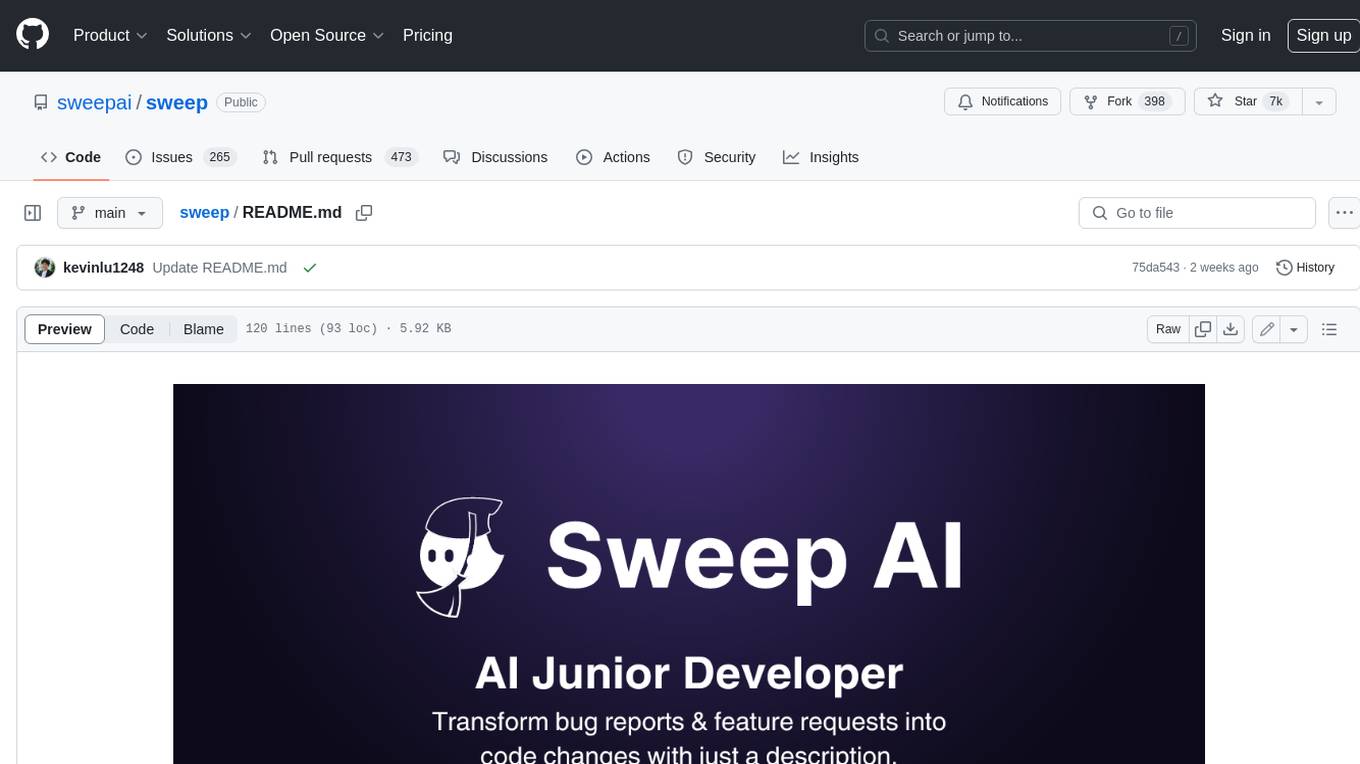
sweep
Sweep is an AI junior developer that turns bugs and feature requests into code changes. It automatically handles developer experience improvements like adding type hints and improving test coverage.
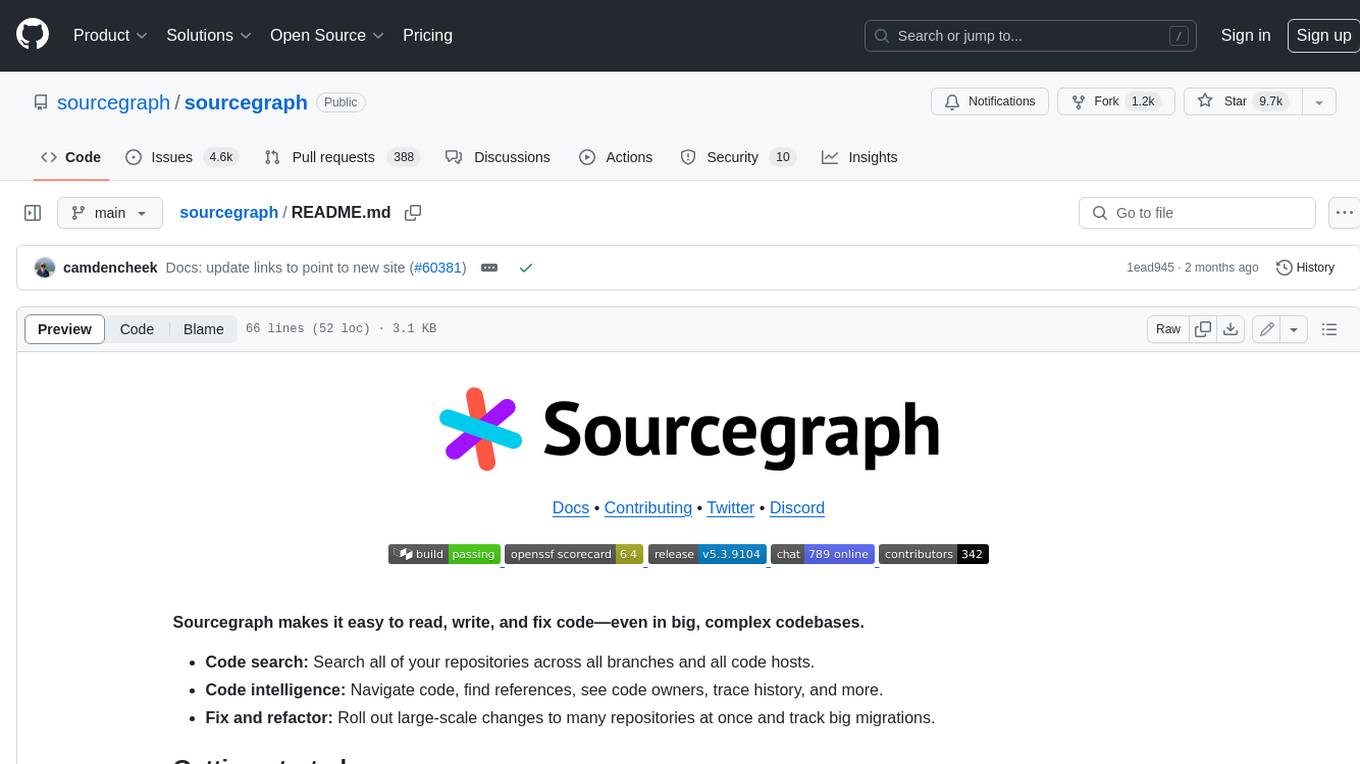
sourcegraph
Sourcegraph is a code search and navigation tool that helps developers read, write, and fix code in large, complex codebases. It provides features such as code search across all repositories and branches, code intelligence for navigation and refactoring, and the ability to fix and refactor code across multiple repositories at once.
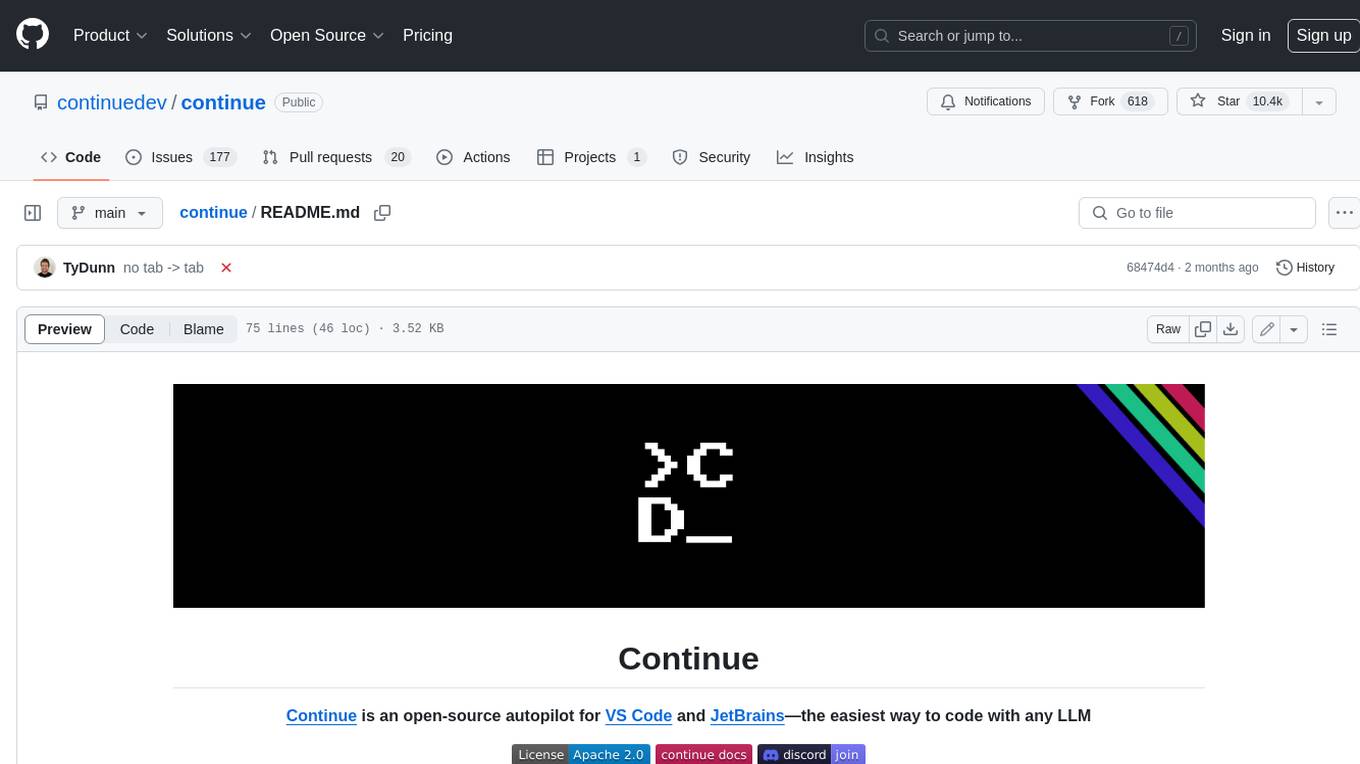
continue
Continue is an open-source autopilot for VS Code and JetBrains that allows you to code with any LLM. With Continue, you can ask coding questions, edit code in natural language, generate files from scratch, and more. Continue is easy to use and can help you save time and improve your coding skills.
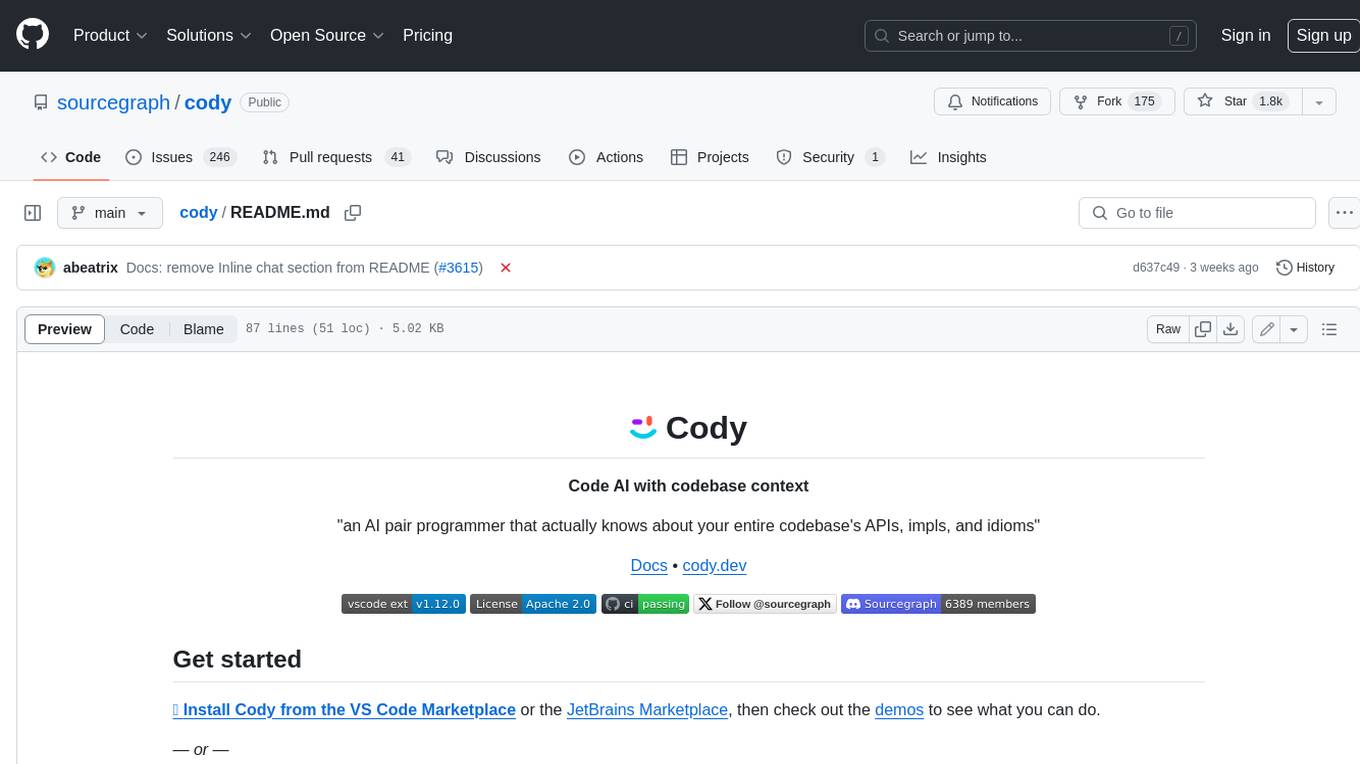
cody
Cody is a free, open-source AI coding assistant that can write and fix code, provide AI-generated autocomplete, and answer your coding questions. Cody fetches relevant code context from across your entire codebase to write better code that uses more of your codebase's APIs, impls, and idioms, with less hallucination.
awesome-code-ai
A curated list of AI coding tools, including code completion, refactoring, and assistants. This list includes both open-source and commercial tools, as well as tools that are still in development. Some of the most popular AI coding tools include GitHub Copilot, CodiumAI, Codeium, Tabnine, and Replit Ghostwriter.
commanddash
Dash AI is an open-source coding assistant for Flutter developers. It is designed to not only write code but also run and debug it, allowing it to assist beyond code completion and automate routine tasks. Dash AI is powered by Gemini, integrated with the Dart Analyzer, and specifically tailored for Flutter engineers. The vision for Dash AI is to create a single-command assistant that can automate tedious development tasks, enabling developers to focus on creativity and innovation. It aims to assist with the entire process of engineering a feature for an app, from breaking down the task into steps to generating exploratory tests and iterating on the code until the feature is complete. To achieve this vision, Dash AI is working on providing LLMs with the same access and information that human developers have, including full contextual knowledge, the latest syntax and dependencies data, and the ability to write, run, and debug code. Dash AI welcomes contributions from the community, including feature requests, issue fixes, and participation in discussions. The project is committed to building a coding assistant that empowers all Flutter developers.
mentat
Mentat is an AI tool designed to assist with coding tasks directly from the command line. It combines human creativity with computer-like processing to help users understand new codebases, add new features, and refactor existing code. Unlike other tools, Mentat coordinates edits across multiple locations and files, with the context of the project already in mind. The tool aims to enhance the coding experience by providing seamless assistance and improving edit quality.
For similar jobs
sweep
Sweep is an AI junior developer that turns bugs and feature requests into code changes. It automatically handles developer experience improvements like adding type hints and improving test coverage.
teams-ai
The Teams AI Library is a software development kit (SDK) that helps developers create bots that can interact with Teams and Microsoft 365 applications. It is built on top of the Bot Framework SDK and simplifies the process of developing bots that interact with Teams' artificial intelligence capabilities. The SDK is available for JavaScript/TypeScript, .NET, and Python.
ai-guide
This guide is dedicated to Large Language Models (LLMs) that you can run on your home computer. It assumes your PC is a lower-end, non-gaming setup.
classifai
Supercharge WordPress Content Workflows and Engagement with Artificial Intelligence. Tap into leading cloud-based services like OpenAI, Microsoft Azure AI, Google Gemini and IBM Watson to augment your WordPress-powered websites. Publish content faster while improving SEO performance and increasing audience engagement. ClassifAI integrates Artificial Intelligence and Machine Learning technologies to lighten your workload and eliminate tedious tasks, giving you more time to create original content that matters.
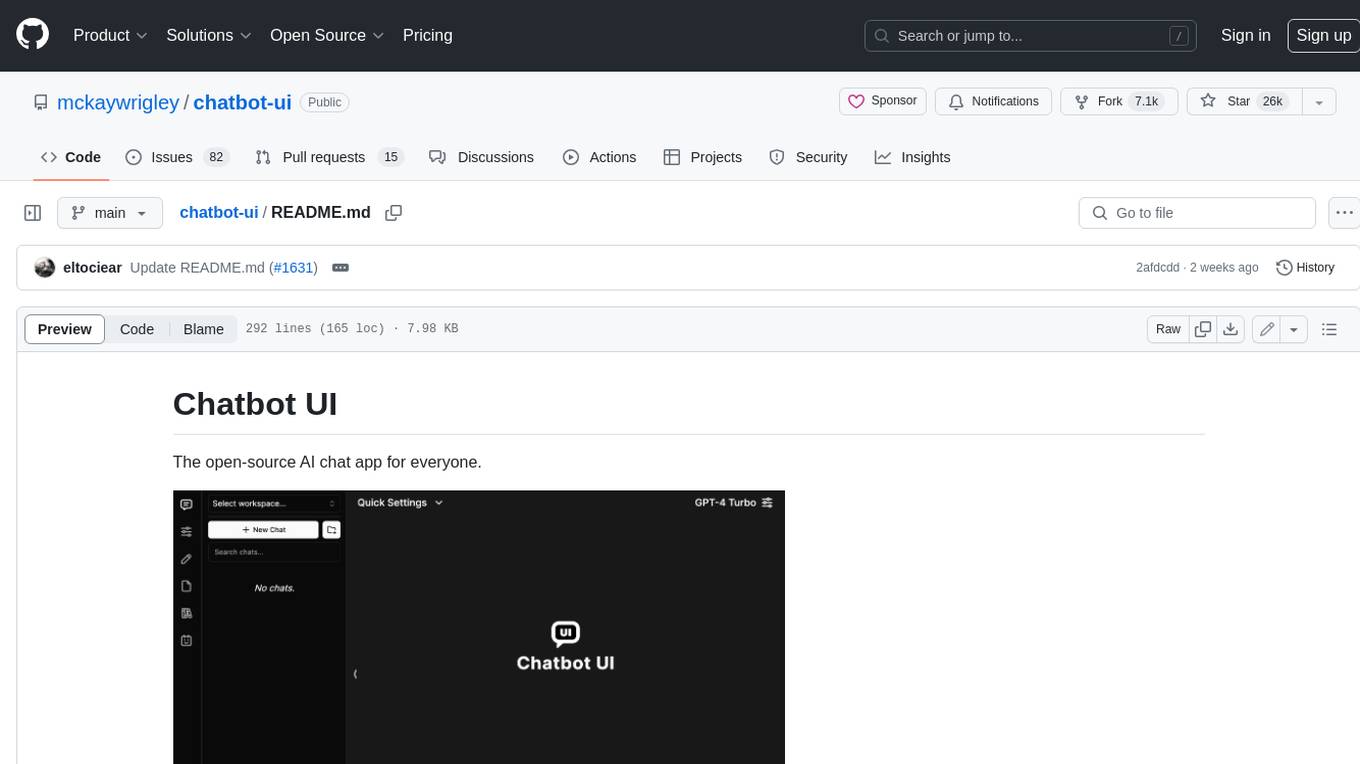
chatbot-ui
Chatbot UI is an open-source AI chat app that allows users to create and deploy their own AI chatbots. It is easy to use and can be customized to fit any need. Chatbot UI is perfect for businesses, developers, and anyone who wants to create a chatbot.
BricksLLM
BricksLLM is a cloud native AI gateway written in Go. Currently, it provides native support for OpenAI, Anthropic, Azure OpenAI and vLLM. BricksLLM aims to provide enterprise level infrastructure that can power any LLM production use cases. Here are some use cases for BricksLLM: * Set LLM usage limits for users on different pricing tiers * Track LLM usage on a per user and per organization basis * Block or redact requests containing PIIs * Improve LLM reliability with failovers, retries and caching * Distribute API keys with rate limits and cost limits for internal development/production use cases * Distribute API keys with rate limits and cost limits for students
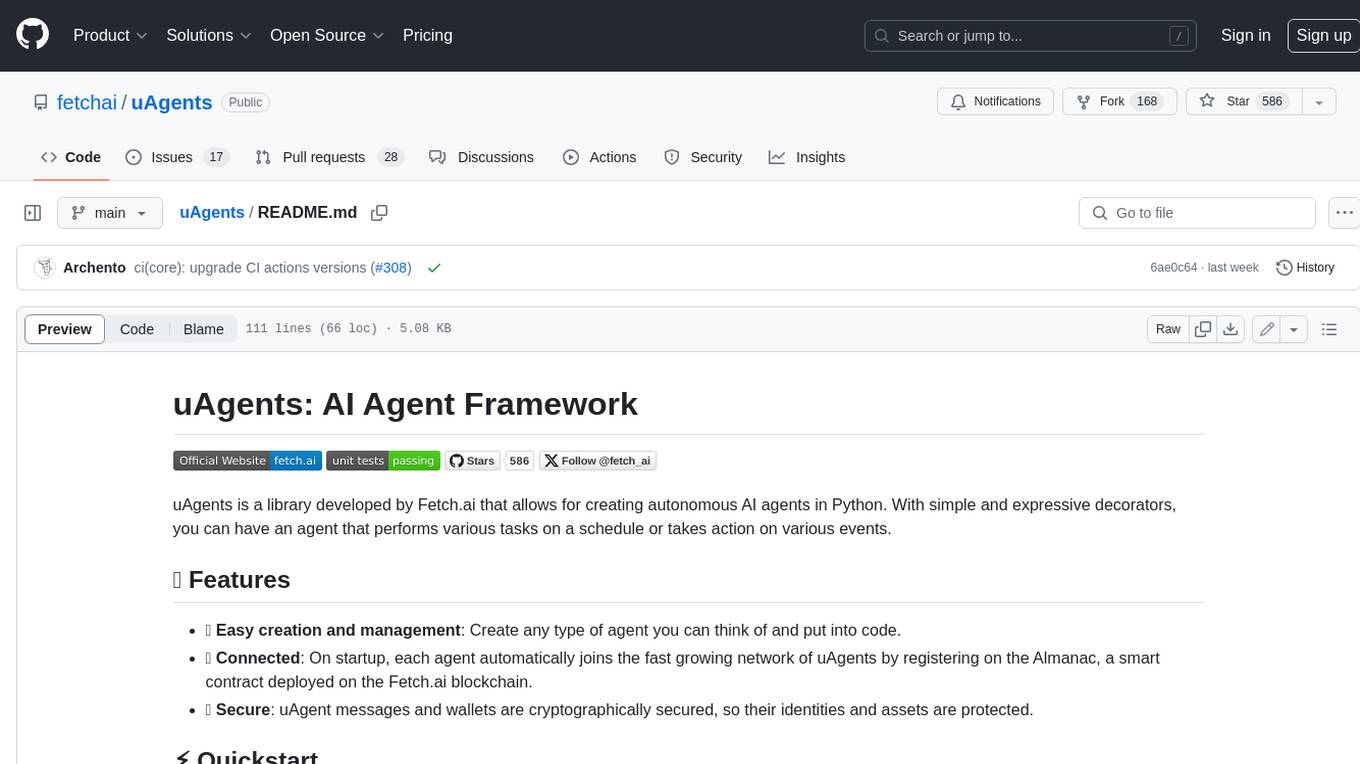
uAgents
uAgents is a Python library developed by Fetch.ai that allows for the creation of autonomous AI agents. These agents can perform various tasks on a schedule or take action on various events. uAgents are easy to create and manage, and they are connected to a fast-growing network of other uAgents. They are also secure, with cryptographically secured messages and wallets.
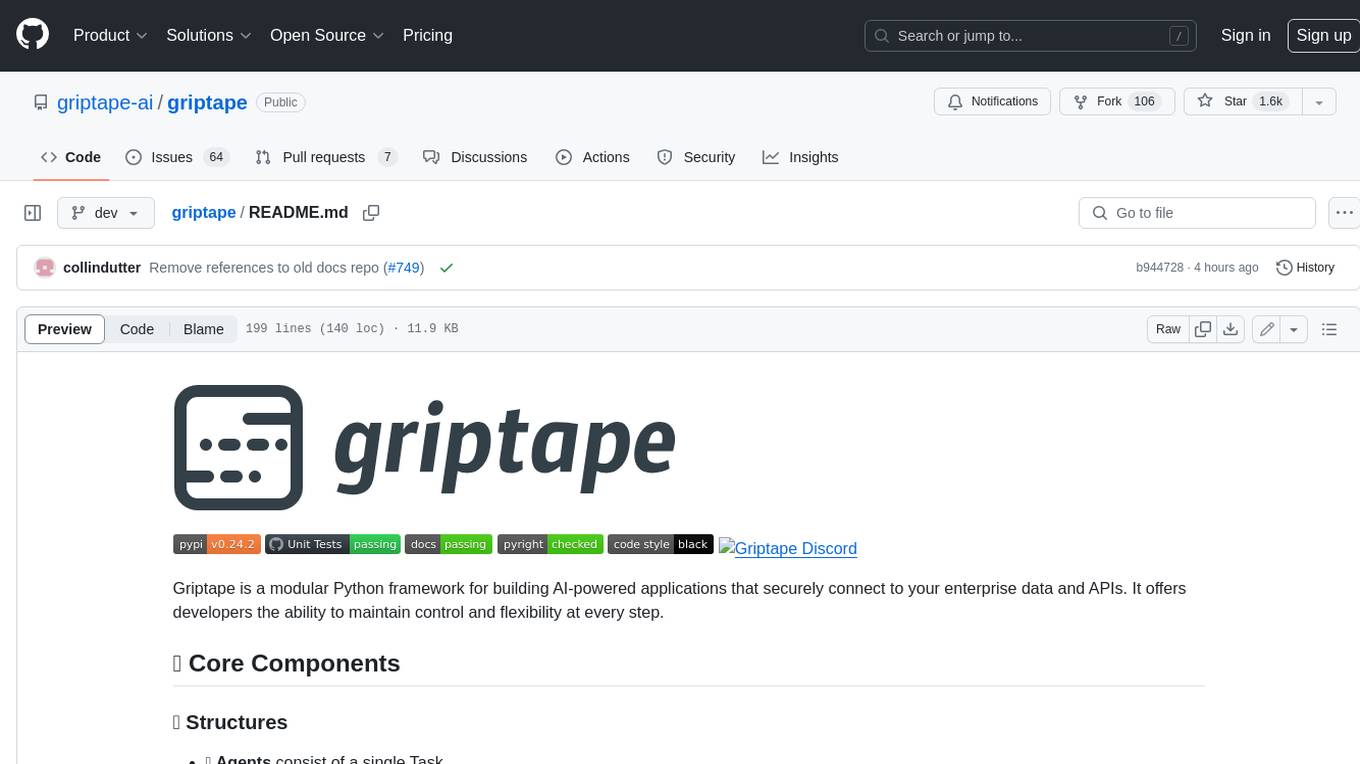
griptape
Griptape is a modular Python framework for building AI-powered applications that securely connect to your enterprise data and APIs. It offers developers the ability to maintain control and flexibility at every step. Griptape's core components include Structures (Agents, Pipelines, and Workflows), Tasks, Tools, Memory (Conversation Memory, Task Memory, and Meta Memory), Drivers (Prompt and Embedding Drivers, Vector Store Drivers, Image Generation Drivers, Image Query Drivers, SQL Drivers, Web Scraper Drivers, and Conversation Memory Drivers), Engines (Query Engines, Extraction Engines, Summary Engines, Image Generation Engines, and Image Query Engines), and additional components (Rulesets, Loaders, Artifacts, Chunkers, and Tokenizers). Griptape enables developers to create AI-powered applications with ease and efficiency.