


Lim-Code
一个强大的 VS Code AI 编程助手
Stars: 93
LimCode is a powerful VS Code AI programming assistant that supports multiple AI models, intelligent tool invocation, and modular architecture. It features support for various AI channels, a smart tool system for code manipulation, MCP protocol support for external tool extension, intelligent context management, session management, and more. Users can install LimCode from the plugin store or via VSIX, or build it from the source code. The tool offers a rich set of features for AI programming and code manipulation within the VS Code environment.
README:

一个强大的 VS Code AI 编程助手
支持多渠道 AI 模型 | 智能工具调用 | 模块化架构
- Gemini - 原生支持 Google Gemini API,包括 Function Calling
- OpenAI - 兼容 OpenAI 格式的 API(ChatGPT、Azure OpenAI 等)
- Anthropic - 支持 Claude 系列模型
- 自定义格式 - XML 工具调用格式,适用于更多模型
内置丰富的工具,让 AI 能够直接操作您的代码:
| 类别 | 工具 | 说明 |
|---|---|---|
| 📁 文件 | read_file |
读取文件内容(支持多模态) |
write_file |
写入文件内容 | |
apply_diff |
应用差异修改 | |
list_files |
列出目录文件 | |
delete_file |
删除文件 | |
create_directory |
创建目录 | |
| 🔍 搜索 | find_files |
按名称搜索文件 |
search_in_files |
在文件内容中搜索 | |
| 🖥️ 终端 | execute_command |
执行终端命令 |
| 🎨 媒体 | generate_image |
AI 图像生成 |
remove_background |
移除图片背景 | |
crop_image |
裁剪图片 | |
resize_image |
调整图片尺寸 | |
rotate_image |
旋转图片 |
- 支持 Model Context Protocol (MCP)
- 可连接外部 MCP 服务器扩展工具能力
- 支持 Stdio 和 HTTP 两种连接方式
- 工作区文件树 - 自动发送项目结构
- 打开的标签页 - 感知当前正在编辑的文件
- 固定文件 - 重要文件始终包含在上下文中
-
自定义提示词模板 - 使用
{{$VARIABLE}}变量自定义系统提示词
- 对话历史 - 自动保存所有对话
- 存档点 - 自动创建代码备份,支持一键恢复
- 上下文总结 - 自动压缩长对话,节省 Token
1.搜索LimCode进行安装
- 下载最新的
limcode-x.x.x.vsix文件 - 在 VS Code 中打开命令面板 (
Ctrl+Shift+P) - 搜索 "从 VSIX 安装..."
- 选择下载的文件
# 克隆仓库
git clone https://github.com/Lianues/Lim-Code.git
cd Lim-Code

# 安装依赖
npm install
cd frontend && npm install

# 构建前后端
npm run build

# 打包
npx @vscode/vsce package- 点击侧边栏的 LimCode 图标打开面板
- 进入设置,配置 AI 渠道:
- 选择渠道类型(Gemini/OpenAI/Anthropic)
- 填入 API URL 和 API Key
- 添加可用模型
- 开始对话!
- LimCode 的大部分“设置类配置”(工具选项 / 提示词 / UI 偏好 / Token 计数 / 图像工具配置等)已迁移到 VS Code Settings(
limcode.*),在开启 VS Code Settings Sync 时会自动同步到其他设备。 -
limcode.proxy与limcode.storagePath为 machine scope:按机器保存,不参与同步(避免不同机器代理端口、存储路径冲突)。 - 从旧版本升级时,会在首次启动自动从
globalStorage/settings/settings.json迁移,并备份旧文件为settings.json.bak。
每个渠道可以独立配置:
- API URL - API 端点地址
- API Key - 认证密钥
- 模型列表 - 可用模型
- 代理设置 - HTTP 代理支持
- 超时时间 - 请求超时设置
- 重试次数 - 失败自动重试
- 启用/禁用 - 控制每个工具的可用性
- 自动执行 - 信任的工具可自动执行
- 多模态支持 - 启用图片/文档读取能力
- 系统提示词模板 - 自定义 AI 角色和行为
- 上下文感知 - 控制发送的上下文信息
- 存档点 - 配置自动备份策略
LimCode 采用模块化架构:
limcode/
├── backend/           # 后端模块
│   ├── core/          # 核心服务
│   ├── modules/       # 功能模块
│   │   ├── channel/   # AI 渠道管理
│   │   ├── config/    # 配置管理
│   │   ├── conversation/ # 对话管理
│   │   ├── mcp/       # MCP 协议
│   │   ├── prompt/    # 提示词管理
│   │   └── settings/  # 设置管理
│   └── tools/         # 工具系统
├── frontend/          # Vue 前端
│   ├── components/    # UI 组件
│   ├── composables/   # 组合式函数
│   └── stores/        # 状态管理
└── webview/           # Webview 集成
本项目采用 MIT 许可证。
欢迎贡献代码!
Made with ❤️ by LimCode Team
For Tasks:
Click tags to check more tools for each tasksFor Jobs:
Alternative AI tools for Lim-Code
Similar Open Source Tools
For similar tasks
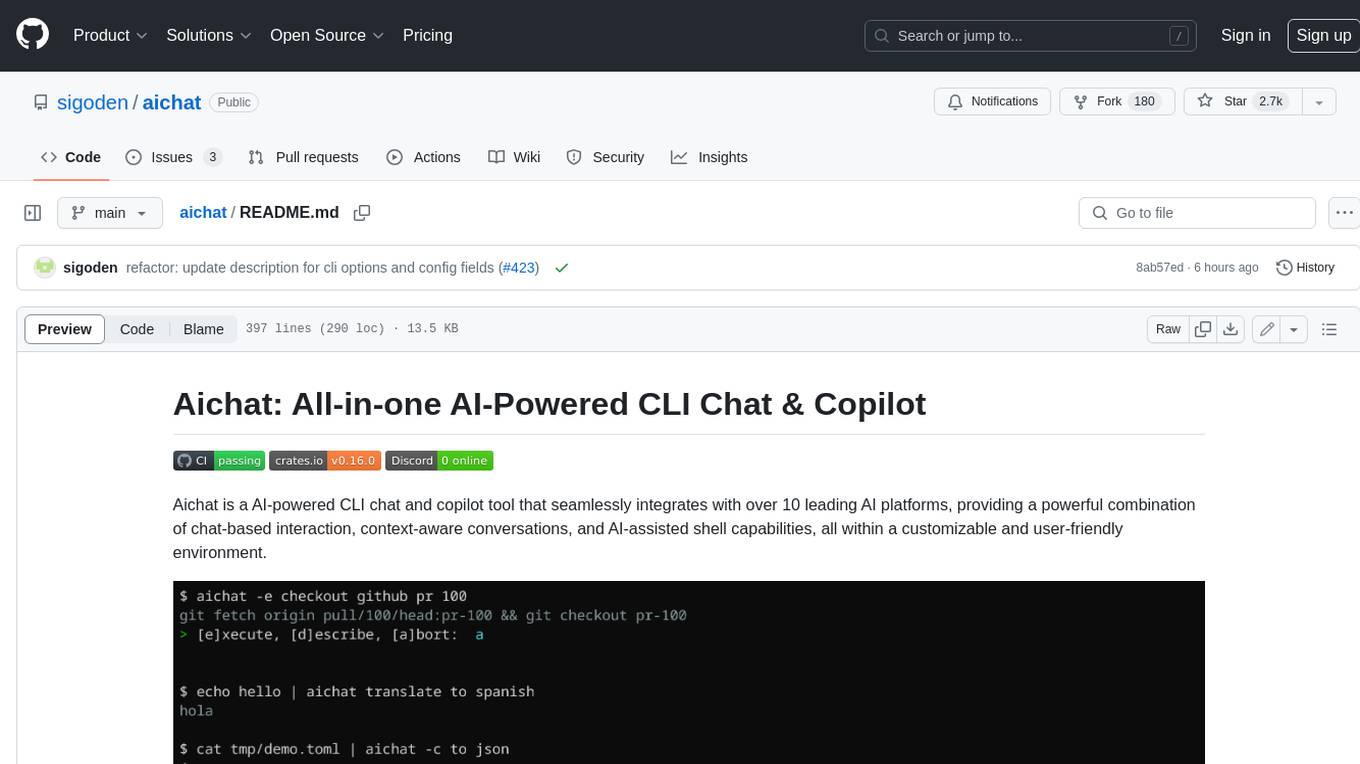
aichat
Aichat is an AI-powered CLI chat and copilot tool that seamlessly integrates with over 10 leading AI platforms, providing a powerful combination of chat-based interaction, context-aware conversations, and AI-assisted shell capabilities, all within a customizable and user-friendly environment.
wingman-ai
Wingman AI allows you to use your voice to talk to various AI providers and LLMs, process your conversations, and ultimately trigger actions such as pressing buttons or reading answers. Our _Wingmen_ are like characters and your interface to this world, and you can easily control their behavior and characteristics, even if you're not a developer. AI is complex and it scares people. It's also **not just ChatGPT**. We want to make it as easy as possible for you to get started. That's what _Wingman AI_ is all about. It's a **framework** that allows you to build your own Wingmen and use them in your games and programs. The idea is simple, but the possibilities are endless. For example, you could: * **Role play** with an AI while playing for more immersion. Have air traffic control (ATC) in _Star Citizen_ or _Flight Simulator_. Talk to Shadowheart in Baldur's Gate 3 and have her respond in her own (cloned) voice. * Get live data such as trade information, build guides, or wiki content and have it read to you in-game by a _character_ and voice you control. * Execute keystrokes in games/applications and create complex macros. Trigger them in natural conversations with **no need for exact phrases.** The AI understands the context of your dialog and is quite _smart_ in recognizing your intent. Say _"It's raining! I can't see a thing!"_ and have it trigger a command you simply named _WipeVisors_. * Automate tasks on your computer * improve accessibility * ... and much more
letmedoit
LetMeDoIt AI is a virtual assistant designed to revolutionize the way you work. It goes beyond being a mere chatbot by offering a unique and powerful capability - the ability to execute commands and perform computing tasks on your behalf. With LetMeDoIt AI, you can access OpenAI ChatGPT-4, Google Gemini Pro, and Microsoft AutoGen, local LLMs, all in one place, to enhance your productivity.
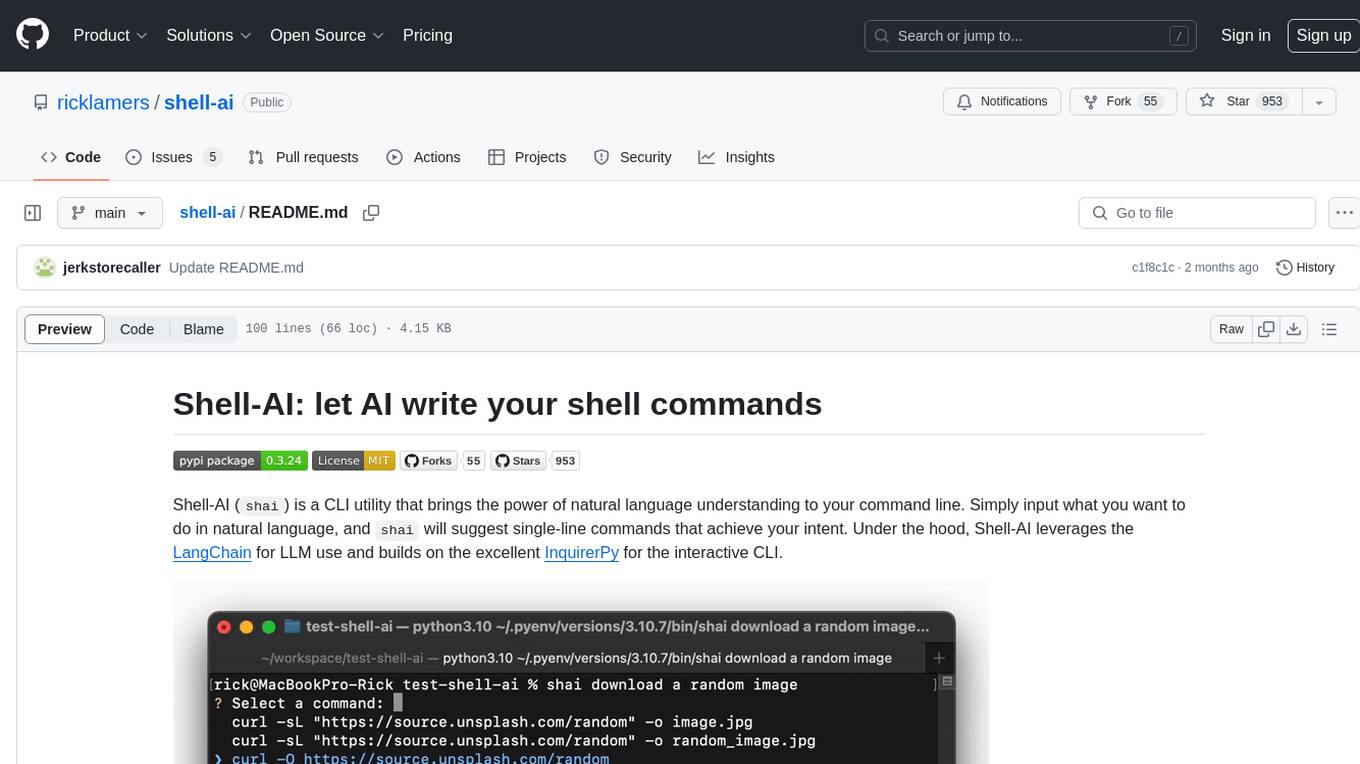
shell-ai
Shell-AI (`shai`) is a CLI utility that enables users to input commands in natural language and receive single-line command suggestions. It leverages natural language understanding and interactive CLI tools to enhance command line interactions. Users can describe tasks in plain English and receive corresponding command suggestions, making it easier to execute commands efficiently. Shell-AI supports cross-platform usage and is compatible with Azure OpenAI deployments, offering a user-friendly and efficient way to interact with the command line.
AIRAVAT
AIRAVAT is a multifunctional Android Remote Access Tool (RAT) with a GUI-based Web Panel that does not require port forwarding. It allows users to access various features on the victim's device, such as reading files, downloading media, retrieving system information, managing applications, SMS, call logs, contacts, notifications, keylogging, admin permissions, phishing, audio recording, music playback, device control (vibration, torch light, wallpaper), executing shell commands, clipboard text retrieval, URL launching, and background operation. The tool requires a Firebase account and tools like ApkEasy Tool or ApkTool M for building. Users can set up Firebase, host the web panel, modify Instagram.apk for RAT functionality, and connect the victim's device to the web panel. The tool is intended for educational purposes only, and users are solely responsible for its use.
chatflow
Chatflow is a tool that provides a chat interface for users to interact with systems using natural language. The engine understands user intent and executes commands for tasks, allowing easy navigation of complex websites/products. This approach enhances user experience, reduces training costs, and boosts productivity.
Wave-executor
Wave Executor is an innovative Windows executor developed by SPDM Team and CodeX engineers, featuring cutting-edge technologies like AI, built-in script hub, HDWID spoofing, and enhanced scripting capabilities. It offers a 100% stealth mode Byfron bypass, advanced features like decompiler and save instance functionality, and a commercial edition with ad-free experience and direct download link. Wave Premium provides multi-instance, multi-inject, and 100% UNC support, making it a cost-effective option for executing scripts in popular Roblox games.
agent-zero
Agent Zero is a personal and organic AI framework designed to be dynamic, organically growing, and learning as you use it. It is fully transparent, readable, comprehensible, customizable, and interactive. The framework uses the computer as a tool to accomplish tasks, with no single-purpose tools pre-programmed. It emphasizes multi-agent cooperation, complete customization, and extensibility. Communication is key in this framework, allowing users to give proper system prompts and instructions to achieve desired outcomes. Agent Zero is capable of dangerous actions and should be run in an isolated environment. The framework is prompt-based, highly customizable, and requires a specific environment to run effectively.
For similar jobs
DotRecast
DotRecast is a C# port of Recast & Detour, a navigation library used in many AAA and indie games and engines. It provides automatic navmesh generation, fast turnaround times, detailed customization options, and is dependency-free. Recast Navigation is divided into multiple modules, each contained in its own folder: - DotRecast.Core: Core utils - DotRecast.Recast: Navmesh generation - DotRecast.Detour: Runtime loading of navmesh data, pathfinding, navmesh queries - DotRecast.Detour.TileCache: Navmesh streaming. Useful for large levels and open-world games - DotRecast.Detour.Crowd: Agent movement, collision avoidance, and crowd simulation - DotRecast.Detour.Dynamic: Robust support for dynamic nav meshes combining pre-built voxels with dynamic objects which can be freely added and removed - DotRecast.Detour.Extras: Simple tool to import navmeshes created with A* Pathfinding Project - DotRecast.Recast.Toolset: All modules - DotRecast.Recast.Demo: Standalone, comprehensive demo app showcasing all aspects of Recast & Detour's functionality - Tests: Unit tests Recast constructs a navmesh through a multi-step mesh rasterization process: 1. First Recast rasterizes the input triangle meshes into voxels. 2. Voxels in areas where agents would not be able to move are filtered and removed. 3. The walkable areas described by the voxel grid are then divided into sets of polygonal regions. 4. The navigation polygons are generated by re-triangulating the generated polygonal regions into a navmesh. You can use Recast to build a single navmesh, or a tiled navmesh. Single meshes are suitable for many simple, static cases and are easy to work with. Tiled navmeshes are more complex to work with but better support larger, more dynamic environments. Tiled meshes enable advanced Detour features like re-baking, hierarchical path-planning, and navmesh data-streaming.
bots
The 'bots' repository is a collection of guides, tools, and example bots for programming bots to play video games. It provides resources on running bots live, installing the BotLab client, debugging bots, testing bots in simulated environments, and more. The repository also includes example bots for games like EVE Online, Tribal Wars 2, and Elvenar. Users can learn about developing bots for specific games, syntax of the Elm programming language, and tools for memory reading development. Additionally, there are guides on bot programming, contributing to BotLab, and exploring Elm syntax and core library.

Half-Life-Resurgence
Half-Life-Resurgence is a recreation and expansion project that brings NPCs, entities, and weapons from the Half-Life series into Garry's Mod. The goal is to faithfully recreate original content while also introducing new features and custom content envisioned by the community. Users can expect a wide range of NPCs with new abilities, AI behaviors, and weapons, as well as support for playing as any character and replacing NPCs in Half-Life 1 & 2 campaigns.
SwordCoastStratagems
Sword Coast Stratagems (SCS) is a mod that enhances Baldur's Gate games by adding over 130 optional components focused on improving monster AI, encounter difficulties, cosmetic enhancements, and ease-of-use tweaks. This repository serves as an archive for the project, with updates pushed only when new releases are made. It is not a collaborative project, and bug reports or suggestions should be made at the Gibberlings 3 forums. The mod is designed for offline workflow and should be downloaded from official releases.
LambsDanger
LAMBS Danger FSM is an open-source mod developed for Arma3, aimed at enhancing the AI behavior by integrating buildings into the tactical landscape, creating distinct AI states, and ensuring seamless compatibility with vanilla, ACE3, and modded assets. Originally created for the Norwegian gaming community, it is now available on Steam Workshop and GitHub for wider use. Users are allowed to customize and redistribute the mod according to their requirements. The project is licensed under the GNU General Public License (GPLv2) with additional amendments.

beehave
Beehave is a powerful addon for Godot Engine that enables users to create robust AI systems using behavior trees. It simplifies the design of complex NPC behaviors, challenging boss battles, and other advanced setups. Beehave allows for the creation of highly adaptive AI that responds to changes in the game world and overcomes unexpected obstacles, catering to both beginners and experienced developers. The tool is currently in development for version 3.0.
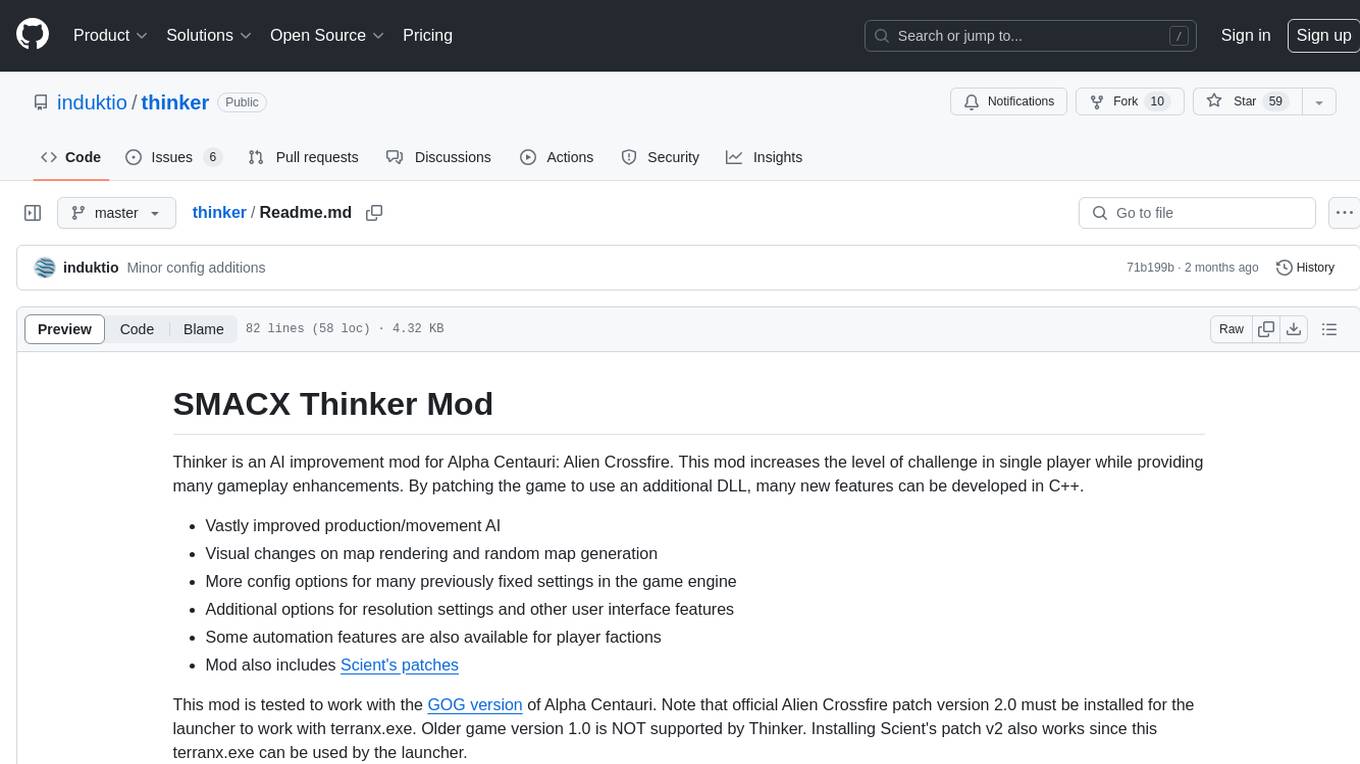
thinker
Thinker is an AI improvement mod for Alpha Centauri: Alien Crossfire that enhances single player challenge and gameplay with features like improved production/movement AI, visual changes on map rendering, more config options, resolution settings, and automation features. It includes Scient's patches and requires the GOG version of Alpha Centauri with the official Alien Crossfire patch version 2.0 installed. The mod provides additional DLL features developed in C++ for a richer gaming experience.
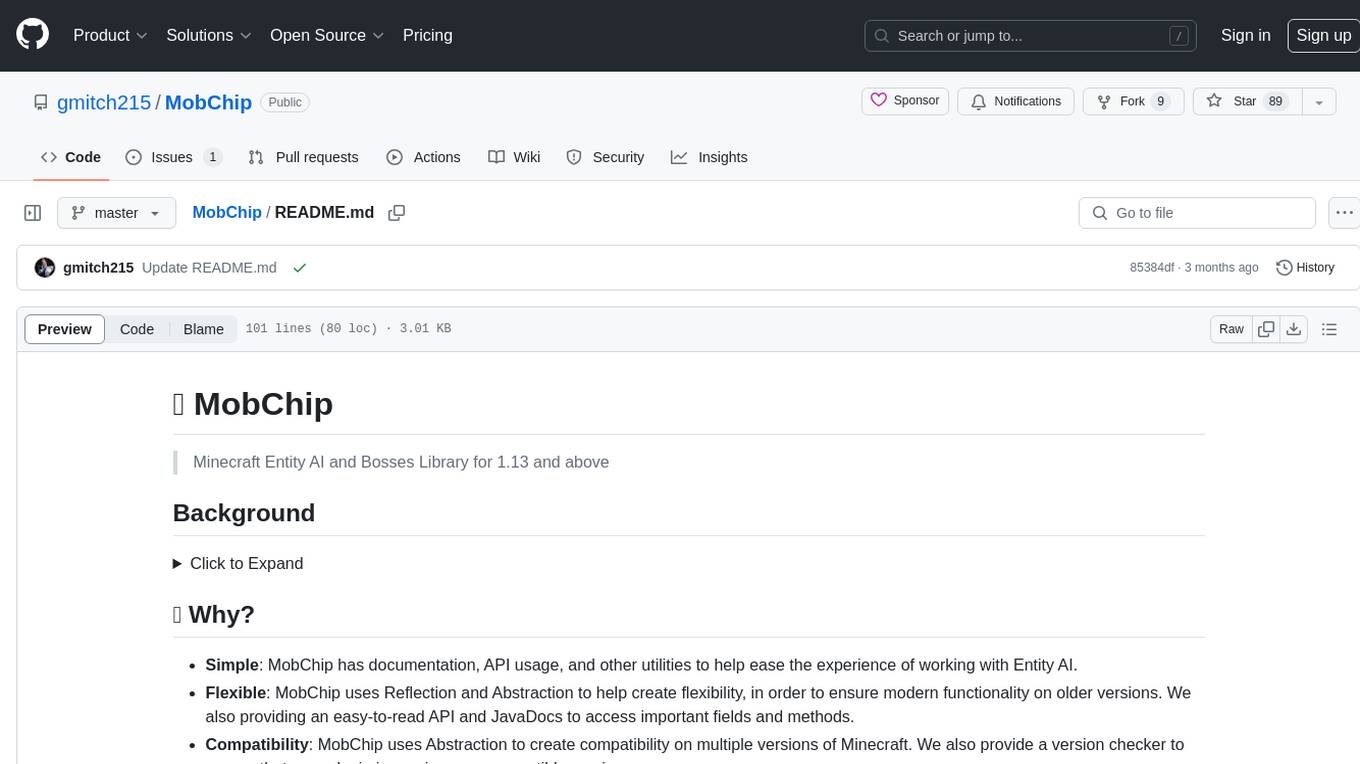
MobChip
MobChip is an all-in-one Entity AI and Bosses Library for Minecraft 1.13 and above. It simplifies the implementation of Minecraft's native entity AI into plugins, offering documentation, API usage, and utilities for ease of use. The library is flexible, using Reflection and Abstraction for modern functionality on older versions, and ensuring compatibility across multiple Minecraft versions. MobChip is open source, providing features like Bosses Library, Pathfinder Goals, Behaviors, Villager Gossip, Ender Dragon Phases, and more.